1打开 QQ 开放平台,扫码登录
点下面按钮直达腾讯官方的 QQ 开放平台。页面右侧就是登录卡片:保持「QQ登录」这个标签,拿手机 QQ 的「扫一扫」扫二维码,在手机上确认登录。
打开 QQ 开放平台 ↗
登录完成后先停在官网首页——像截图里标的那样,往下找到「机器人」那一栏,点它的「立即使用」按钮,就进入了「我的机器人」管理页。顶部横幅里也有一个按钮,那是「腾讯频道 Skills」的,别点错。
第一次进平台的话,可能弹出「选择开发者类型」或「完善资料」:选「个人」,其余按默认提示填完,不影响后面的步骤。
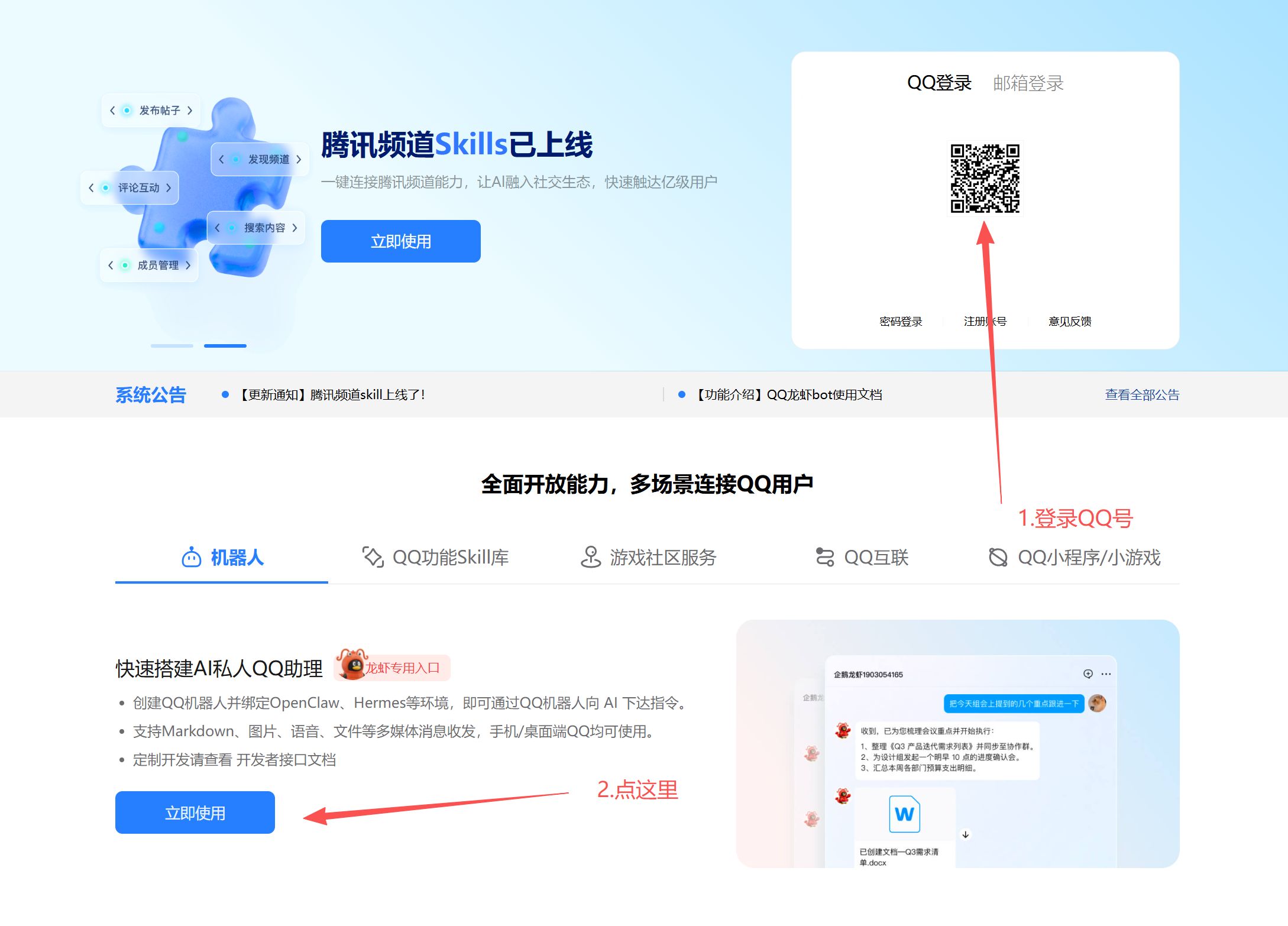 ① 用手机 QQ 扫右侧二维码登录 → ② 点「机器人」一栏的「立即使用」,进入管理页。
2创建你的机器人
在「我的机器人」管理页,点右侧的蓝色「创建机器人」按钮。表单里:
- 机器人名称:填 TA 的名字——以后 TA 在 QQ 里就叫这个;
- 头像:可以传 TA 的头像;
- 其余带 * 的项:随缘填一句就行。
提交后列表里就会出现你的机器人卡片,名字和头像以后就是 TA 在 QQ 里的身份。一个 QQ 号最多可创建 5 个机器人,够换好几个 TA。
不用管页面里腾讯自家推荐的「部署到腾讯云 / OpenClaw」教程是给程序员准备的,跟咱们无关,跳过它接着做第 3 步就行。
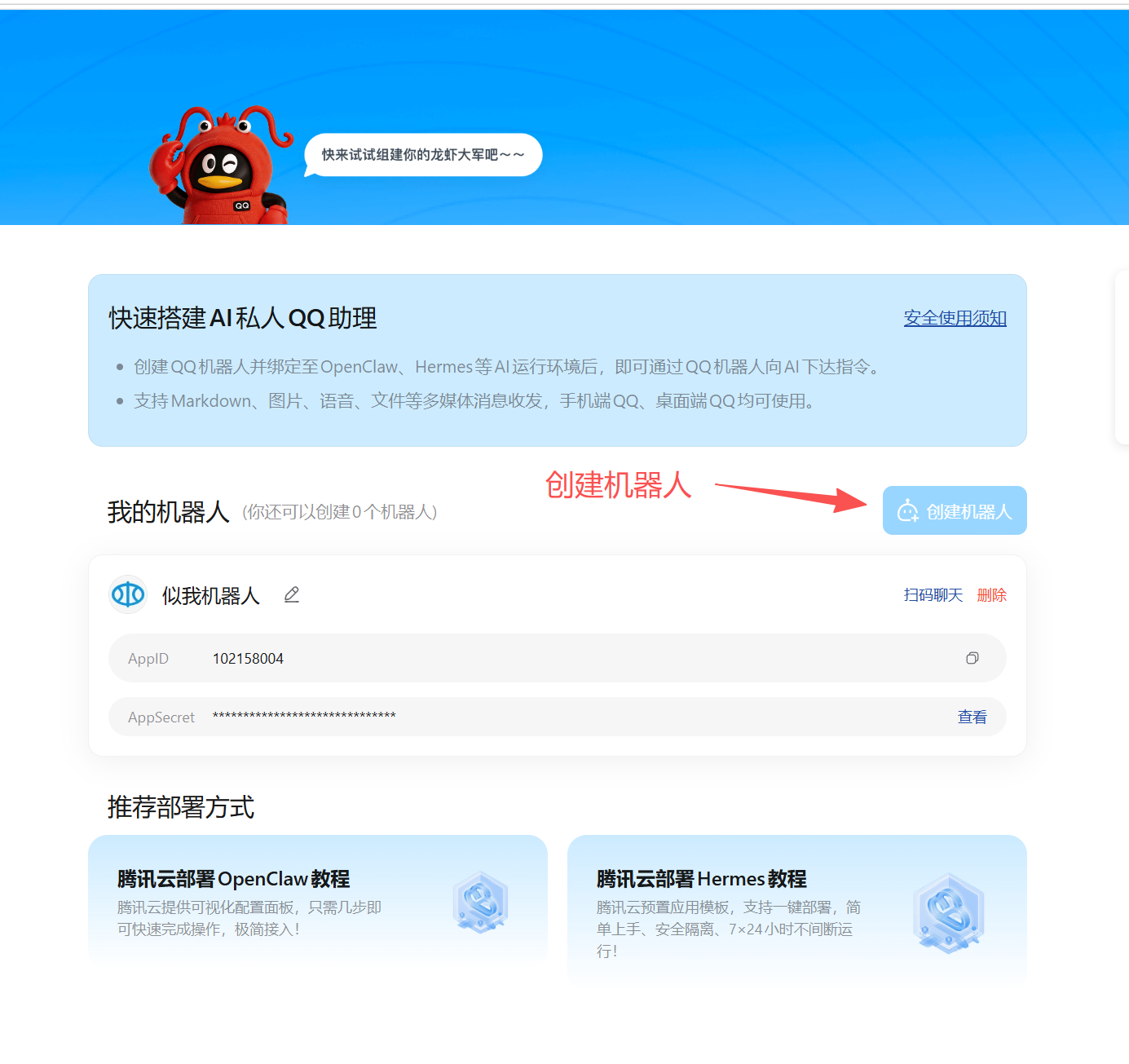 「创建机器人」是管理页右侧的蓝色按钮。
3复制两串码:AppID 和 AppSecret
连接似我需要的就这两样,都在你刚创建的机器人卡片上,不用进其他页面:
- AppID(一串纯数字,例如 102158004)→ 点它右边的复制图标;
- AppSecret(显示为一串星号)→ 点「查看」,把露出来的完整密钥复制走。
两串都先存进手机备忘录——剪贴板会被之后复制的内容冲掉,回头在似我要用时现翻备忘录最稳。卡片上的其他东西(Token 等)都不用管。
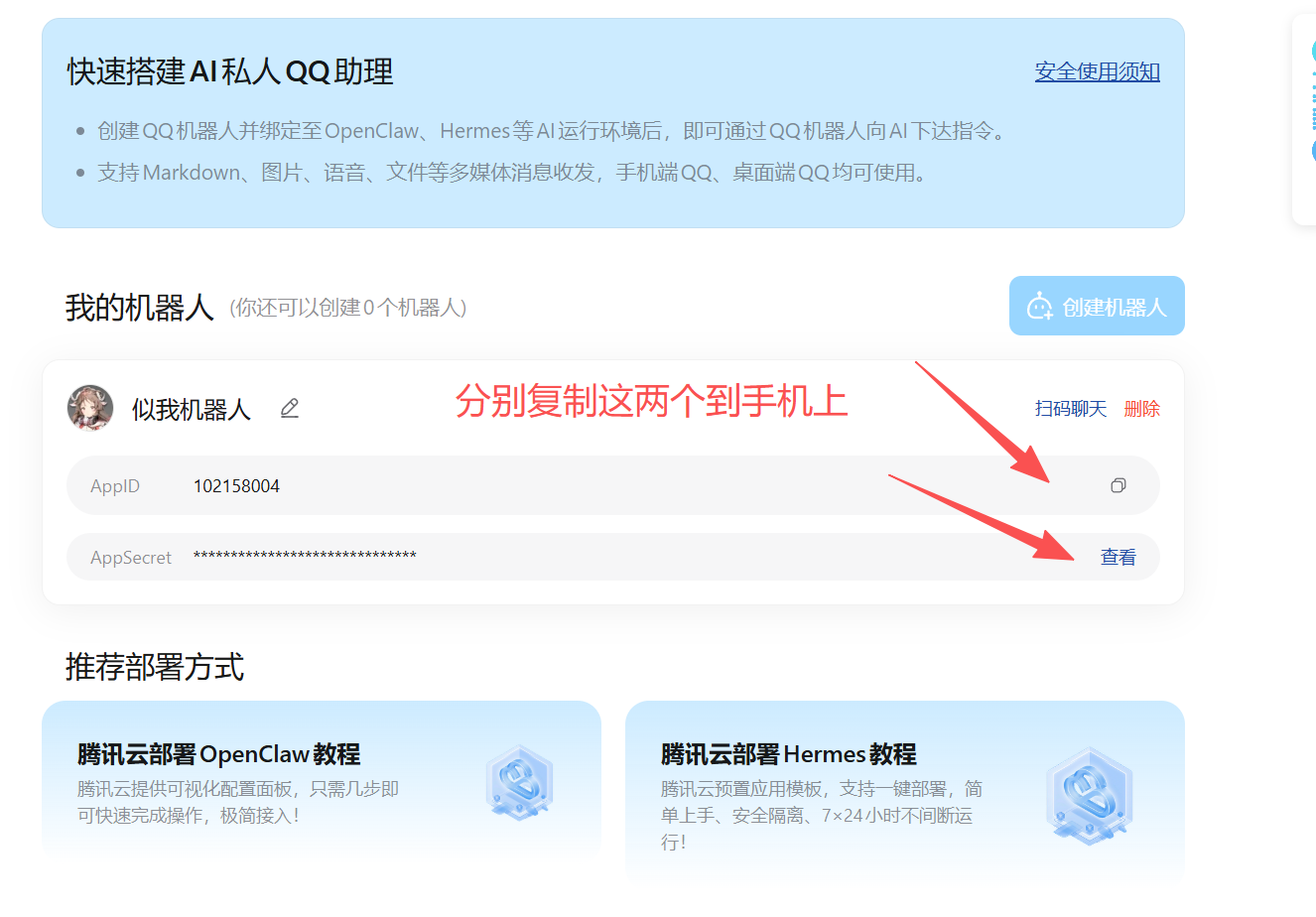 红箭头指的两处:AppID 的复制图标、AppSecret 的「查看」按钮。
4把似我服务器加进 IP 白名单
腾讯的规定:新建的机器人默认开启「IP 白名单」——只有白名单里的服务器才能替你的机器人收发消息。把下面这个 IP 加进去,似我才能替 TA 和你聊天:
复制这串 IP47.116.85.177
进入你的机器人,打开「高级设置 → 设置机器人服务」页,往下滑到「IP 白名单」区域(就在这个页面下方)。把上面 IP 粘贴进去、保存。注意:只支持填单个 IP,不支持网段(不用加 /24 之类后缀)。
跳过这步会怎样似我连接时会直接提示「IP 不在白名单」,QQ 里给 TA 发消息也没有回应——这步做完才算真正打通。
加完别急着连白名单改动约 5 分钟后才生效——保存后等几分钟再回似我点连接,不然可能还是提示「IP 不在白名单」。
不想自己找入口?把这个链接里的 102158004 换成你的 AppID,直接粘到浏览器打开就是设置页:
q.qq.com/qqbot/dashboard/manage/你的AppID?sec=dev-settings
似我 App 里连接弹窗填好 AppID 后,也有同款「直达设置页」按钮。
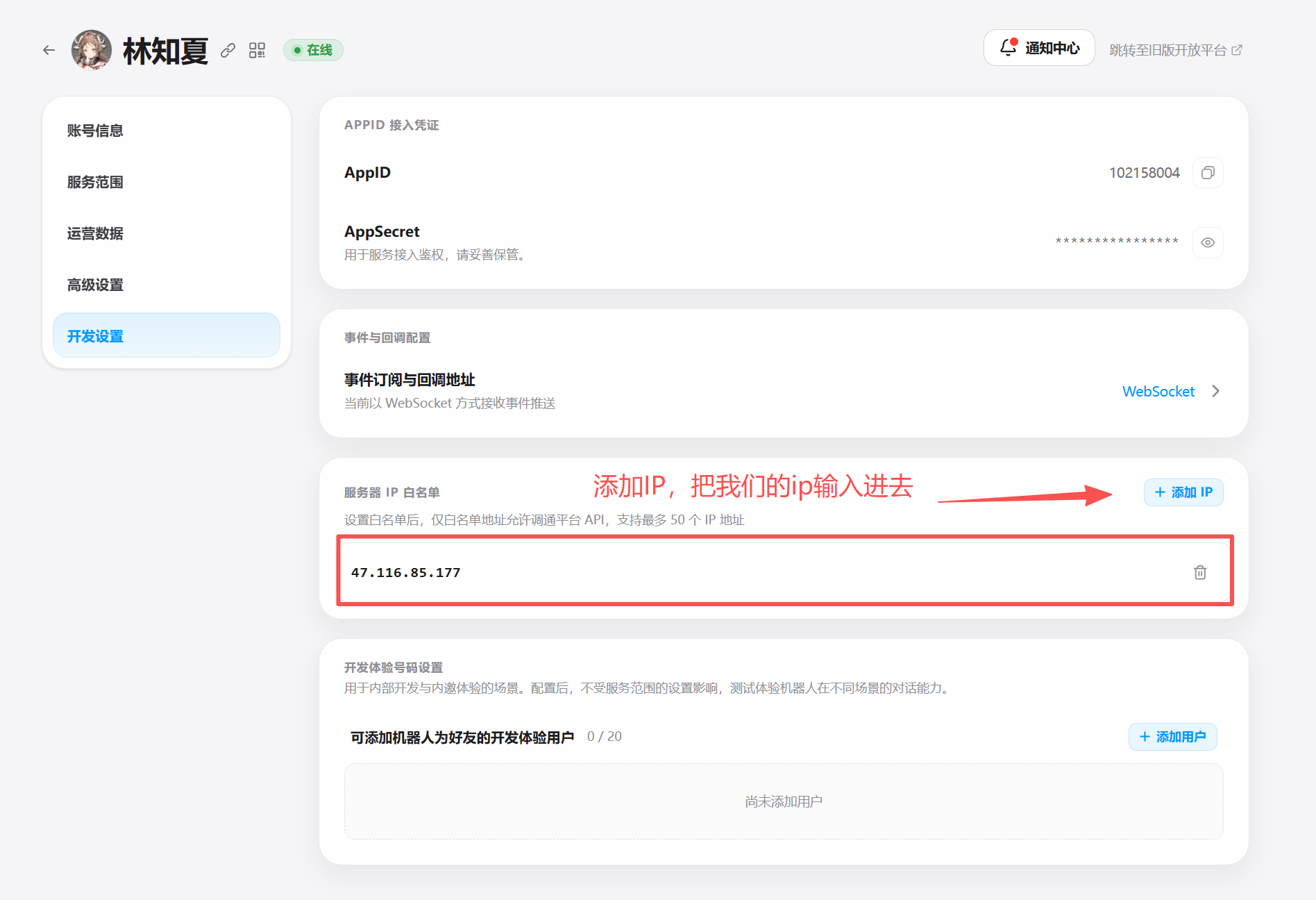 「IP 白名单」在「高级设置 → 设置机器人服务」页下方;红圈处粘贴 IP 保存,约 5 分钟生效。
5回似我粘贴,点连接
回到似我网页——就是你点「接入 QQ」弹窗的那个 TA 页面,点「接入 QQ」,把两串分别粘进两个输入框(在输入框里长按/右键选「粘贴」)。别放反:纯数字的 AppID 放上面那个框,一长串字母数字的 AppSecret 放下面。点「连接」,看到「已连上」就成功了。
如果报错,对照处理:
- 「AppID 不对」→ 回第 3 步,核对数字有没有抄错;
- 「AppSecret 不对」→ 回第 3 步点「查看」核对,或点「重置」换一份新的再试。
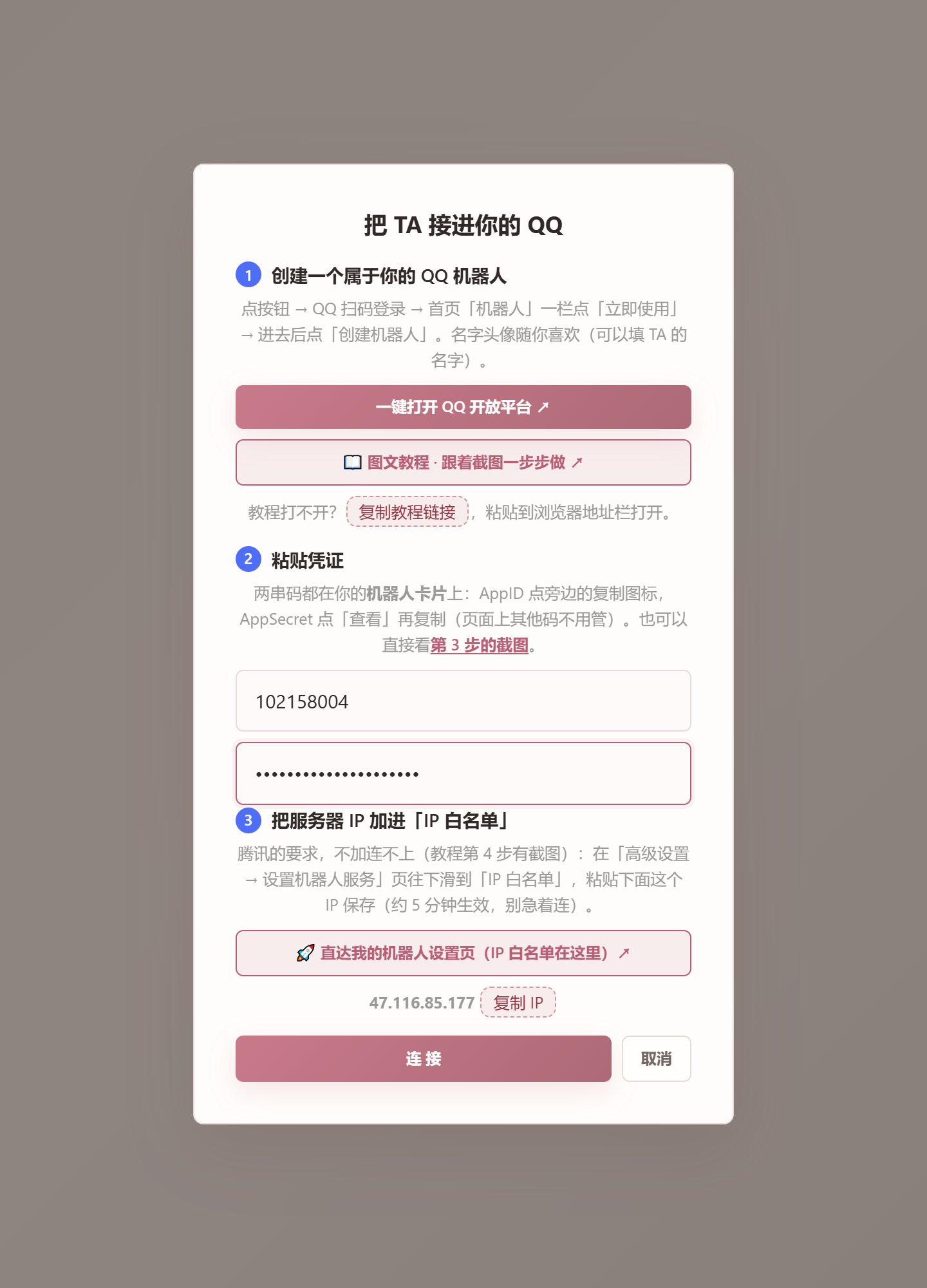 在似我的「接入 QQ」弹窗里粘贴两串凭证,点「连接」。
6加 TA 好友,说第一句话
最常见的卡点刚创建的机器人还没发布,在 QQ 里直接搜名字可能搜不到——用下面的官方入口加好友最稳。
回到第 1 步的「我的机器人」管理页,在你的机器人卡片上点「扫码聊天」,用手机 QQ 扫码添加。
全程只用手机?手机没法扫自己屏幕上的码:改走「沙箱配置」——进你的机器人找「沙箱配置」,把你自己的 QQ 号填进「添加成员/测试人员」,之后就能在 QQ 里搜到 TA 加好友。电脑操作找不到「扫码聊天」入口时,也用这条路。
加上之后给 TA 发第一句话,TA 会自动认领这个角色。之后 QQ 里和网页里就是同一个 TA:文字、图片、语音都行(语音会转成文字给 TA),记忆互通。